

 akiko
akikoご訪問いただきありがとうございます。
整理収納アドバイザー・終活ガイド資格1級のakikoです。
@tidyhome_akiko
スマホで買い物をしたり、さまざまなサービスを利用したり。
気づけば、いくつものIDやパスワードが増えていませんか?
「パスワードなんて、いちいち覚えていない」
「IDって、メールアドレスだったっけ?」
「どこにメモしたんだっけ?」
いざログインしようとして、困った経験はありませんか?
私も先日、iPhoneの「パスワード」アプリを開いてみたところ、なんと68件ものセキュリティに関する警告が表示されていました。
さらに確認してみると、同じサイトのログイン情報が複数保存されていたり、ずっと使っていないサービスが残っていたり……。
思っていた以上に、整理することがたくさんありました。
この記事では、実際にパスワード整理を始めて気づいたことを交えながら、増えすぎたログイン情報を何から、どのように整理すればいいのか、順を追ってご紹介します。
一度にすべて整理しようとせず、まずはできるところから始めてみませんか?
パスワード整理は何から始める?
最初にしたいのは、どんなサービスに登録しているのかを確認することです。
パスワードの保存場所は人によって違います。
iPhoneの「パスワード」アプリやGoogle パスワード マネージャーなどの管理機能を利用している方もいれば、手帳やノートに書き留めている方もいるでしょう。
こうしたパスワード管理機能には、保存するだけでなく、安全性の高いパスワードを自動生成したり、ログイン時に自動入力したりする働きもあります。
まずは、普段使っている保存場所を確認してみましょう。
iPhoneなら「パスワード」アプリを確認

iOS 18以降のiPhoneでは、「パスワード」というアプリで保存済みのログイン情報を確認できます。
アプリを開くと、保存されているサイトやサービスの情報を確認できます。
※iPhoneのバージョンによって、画面や操作方法が異なる場合があります。
登録しているサービスを3つに分ける
保存されている情報を確認しながら、次の3つに分けて考えてみましょう。
- 今も使っているもの:普段利用している、または今後も利用する予定のサービス
- もう使わないもの:今後利用する予定がなく、退会を検討したいサービス
- 確認が必要なもの:登録した覚えがない、現在使っているか分からないサービス
この段階で、すべてのパスワードを書き出す必要はありません。
大切なのは、自分がどんなサービスを利用しているのかを把握することです。
分からないものは、無理に削除せず、いったん保留にしておきましょう。
漏洩・使い回しの警告が出たらどうする?
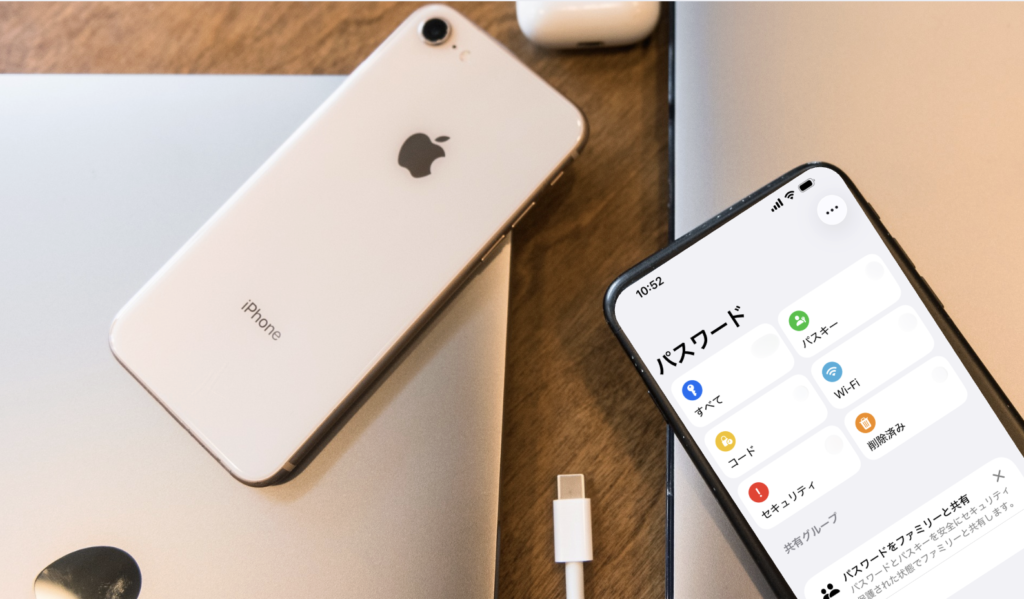
私が最初に驚いたのは、iPhoneの「パスワード」アプリに表示されたセキュリティの警告でした。
iPhoneでは、「パスワード」アプリの「セキュリティ」から、注意が必要なパスワードを確認できます。
主に確認したいのは、次のような警告です。
- 漏洩の可能性があるパスワード:情報漏洩などで知られているパスワードと一致するもの
- 使い回しているパスワード:複数のサービスで同じパスワードを使用しているもの
- 推測されやすいパスワード:簡単な文字列など、安全性が低いもの
なお、漏洩に関する警告が表示されても、それだけで自分のアカウントが不正利用されたと決まったわけではありません。
ただし、そのまま使い続けることは避け、早めに変更したいところです。
まずは重要なサービスから見直す
警告がたくさん表示されると、どこから手をつければいいのか迷ってしまいますよね。
そんなときは、特に重要なサービスから確認しましょう。
例えば、メール、Apple Account、銀行や証券会社、よく利用するネットショップなどです。
なかでも、漏洩の警告が出ているパスワードや、重要なサービスで使い回しているパスワードは優先して変更しましょう。
変更するときは、ほかのサービスと重複しない、長くて推測されにくいパスワードを設定します。
パスワード管理機能で自動生成できる場合は、それを利用するのも一つの方法です。
私も自動生成されたパスワードを使おうとしたのですが、サイトによっては文字数や記号に制限があり、そのまま登録できないことがありました。
その場合は、サイトの条件に合わせて、できるだけ長く、推測されにくいパスワードを設定しましょう。
また、対応しているサービスでは、二段階認証・多要素認証も設定しておくと安心です。
注意したいのは、保存されたパスワードを削除するだけでは、安全性の問題は解決しないこと。
現在利用しているサービスなら、公式サイトやアプリで実際のパスワードを変更する必要があります。
同じサイトが複数ある?保存情報の整理方法
パスワードを確認していると、同じサイトの名前がいくつも並んでいることがありました。
「どうして同じサイトが何件もあるの?」
私も不思議に思ったところです。
保存されている情報を開くと、サイトのアドレスやユーザー名、パスワードなどが表示されます。
ここでいう「ユーザー名」とは、”ログインするときに使う識別情報”のこと。
メールアドレスの場合もあれば、会員IDなどの場合もあります。
同じサイトの情報が複数保存される理由には、古いパスワードが残っている、別のログインページで保存された、複数のアカウントを持っている、といった可能性があります。
削除する前に確認したいこと
同じサイトの情報が複数あるからといって、すぐに削除するのはおすすめしません。
まずは、次のことを確認してみましょう。
- 現在利用しているアカウントはどれか
- どのユーザー名でログインしているか
- 現在のパスワードで問題なくログインできるか
そのうえで、不要だと確認できた古い保存情報だけを削除します。
判断できないものは、無理に消さず、後日確認しても大丈夫です。
なお、iPhoneなどに保存されたログイン情報を削除しても、サービスの会員登録自体がなくなるわけではありません。
退会したい場合は、別に手続きが必要です。
使わないサービスの退会と、増やさない工夫
今回の整理で、パスワードの変更と同じくらい手間がかかったのが、使わなくなったサービスの退会でした。
以前、クーポンが欲しくて会員登録したネットショップ。
そのときはお得だと思って登録したのですが、結局、その後はほとんど利用していないものもありました。
「もう使わないから退会しよう」
そう思っても、退会ボタンがなかなか見つからない。
ようやく見つけたと思ったら、問い合わせページへ案内されることも……。
登録は簡単。でも、整理して手放すのは意外と大変。
実際に作業してみて、そんなことを感じました。
退会する前に確認したいこと
もう使わないサービスでも、すぐに退会手続きをする前に確認しておきたいことがあります。
- 注文中の商品や未完了の取引がないか
- 必要な購入履歴や領収書が残っていないか
- ポイントや残高が残っていないか
- 有料会員や定期購入の契約がないか
必要な情報を確認したら、公式サイトやアプリから退会手続きを進めます。
退会が完了したことを確認してから、不要になった保存情報を整理しましょう。
これから不要なアカウントを増やさないために
整理を進めながら、これからのサービスの使い方も考えるようになりました。
例えば、ネットショップで買い物をするとき。
その場限りのクーポンにつられて、毎回新しい会員登録をする必要があるのかな、と。
今後も利用したいお店なのか、一度考えてから登録する。
ゲスト購入ができる場合は、会員登録せずに買い物をする。
利用するショップをある程度決めておくのも、一つの方法かもしれません。
パスワード整理は、これからも使いたいサービスを選び直すこと。
今回の整理を通して、そんなことにも気づきました。
家族が困らないために、情報をどう残す?
パスワード整理をしていると、もう一つ考えたいことがあります。
それは、もしものとき、家族が必要な情報を見つけられるかということです。
例えば、ネット銀行や証券口座、保険、定期購入しているサービスなど。
自分だけが把握している情報はありませんか?
もちろん、すべてのパスワードを家族に知らせたり、誰でも見られる場所に書き残したりする必要はありません。
まずは、どんなサービスを利用しているのか、重要な書類や情報がどこにあるのかを整理しておくだけでも、備えの第一歩になります。
スマホやパソコンのロックを解除するための備えについても、情報の保管方法や安全性を考えながら準備しておきたいですね。
なお、端末のロックを解除できても、すべてのサービスにアクセスできるとは限りません。相続などの場面では、各サービスが定める正式な手続きが必要になる場合もあります。
こうした情報を整理する方法の一つが、エンディングノートです。
エンディングノートについては、こちらの記事でもご紹介しています。

まとめ|今の自分に必要な情報を選ぶ
パスワード整理を始めてみると、単に古い情報を削除するだけではないことに気づきました。
安全性に問題のあるパスワードを変更する。
今も使っているサービスを確認する。
使わなくなったサービスを見直す。
そして、必要な情報を安心して管理できるようにする。
大切なのは、保存件数を減らすことではなく、必要なログイン情報を、安全に使える状態にしておくこと。
一度にすべて終わらせなくても大丈夫です。
まずは、普段使っているサービスを一つ確認するところから始めてみませんか?
パスワード以外にも、写真やアプリ、通知など、スマホの中を少しずつ整えてみたい方はこちらの記事も参考にしてみてください。

参考情報
iPhoneで安全性の低いパスワードまたは侵害されたパスワードを変更する|Apple公式サポート
LINE公式ご登録者限定!
人生整理を体験できる
3つの無料プレゼント🎁
無料動画レッスン+今すぐできるワークシート
50代から始める暮らしの整え方を知り、
人生整理の考え方が分かります。
さらに、もうひとつ🎁
あなたの片付けタイプを知り、
あなたに合った整え方が分かる
📱 あなたの片付け診断アプリ
もプレゼントしています。
人生後半を、もっと軽やかに。
まずは、あなたに合った一歩を見つけてみませんか?
\LINEにご登録いただいた方限定!/